Datová schránka v mobilu: jak přidat schránku do aplikace
Datovou schránku máte v telefonu za pár minut: v aplikaci Mobilní Datovka přidáte schránku jednou, stejnými údaji jako na portálu, a dál ji jen otevíráte. Návod krok za krokem pro iPhone, iPad, Mac i Android, se snímky obrazovky z aplikace.
Kam se přihlásit
Oficiální portál datových schránek najdete na adrese
www.datovka.gov.cz (dříve mojedatovaschranka.cz)
Portál provozuje stát. Od června 2026 má tuto novou adresu; ze staré adresy mojedatovaschranka.cz vás na ni přesměruje. Mobilnidatovka.cz portálem není: jsme nezávislý návod a aplikace, na této stránce se nikam nepřihlašujete a žádné přihlašovací údaje po vás nechceme.
Co budete potřebovat
- Uživatelské jméno a heslo ke schránce, stejné jako na portálu. Musí to být vaše vlastní heslo: údaje z obálky platí jen pro první přihlášení na portálu.
- Od verze 9.0 můžete místo samotného hesla použít také SMS kód nebo Mobilní klíč eGovernmentu, pokud je máte k účtu zapnuté. Platí to na iPhonu, iPadu, Macu i Androidu.
- ID schránky nepotřebujete — aplikace si ho po přihlášení načte sama.
Přihlašujete se na portál jen bankovní identitou? Tu žádná aplikace použít nemůže. Jak si vydat jméno a heslo, popisuje průvodce bankovní identitou.
Co umí která platforma
| Přihlášení | iPhone, iPad a Mac | Android |
|---|---|---|
| Jméno a heslo | ano | ano |
| SMS kód | ano, od verze 9.0 | ano, od verze 9.0 |
| Mobilní klíč | ano, od verze 9.0 | ano, od verze 9.0 |
| Bankovní identita, certifikát, bezpečnostní kód | ne | ne |
SMS s kódem posílá ISDS jako prémiovou SMS, kterou vám naúčtuje mobilní operátor; aplikace o ni požádá jen na váš pokyn. U Mobilního klíče zadáte místo hesla komunikační kód z portálu (Nastavení › Možnosti přihlášení › Přihlášení mobilním klíčem) a přihlášení potvrdíte v aplikaci Mobilní klíč eGovernmentu.
Přidání schránky krok za krokem
- Nainstalujte aplikaci z App Store (iPhone, iPad i Mac) nebo z Google Play (Android).
- Otevřete přidání schránky. Při prvním spuštění vám ho aplikace nabídne sama. Další schránku přidáte v přehledu Schránky — v seznamu zpráv vlevo nahoře — volbou Přidat schránku. Na Macu a na iPadu na šířku je Přidat schránku také v postranním panelu.
- Zvolte „Existující schránka“. Máte jen obálku s úvodními údaji? Zvolte Nová schránka: aplikace vám otevře oficiální portál, kde si nastavíte vlastní heslo, a pak se vrátíte sem.
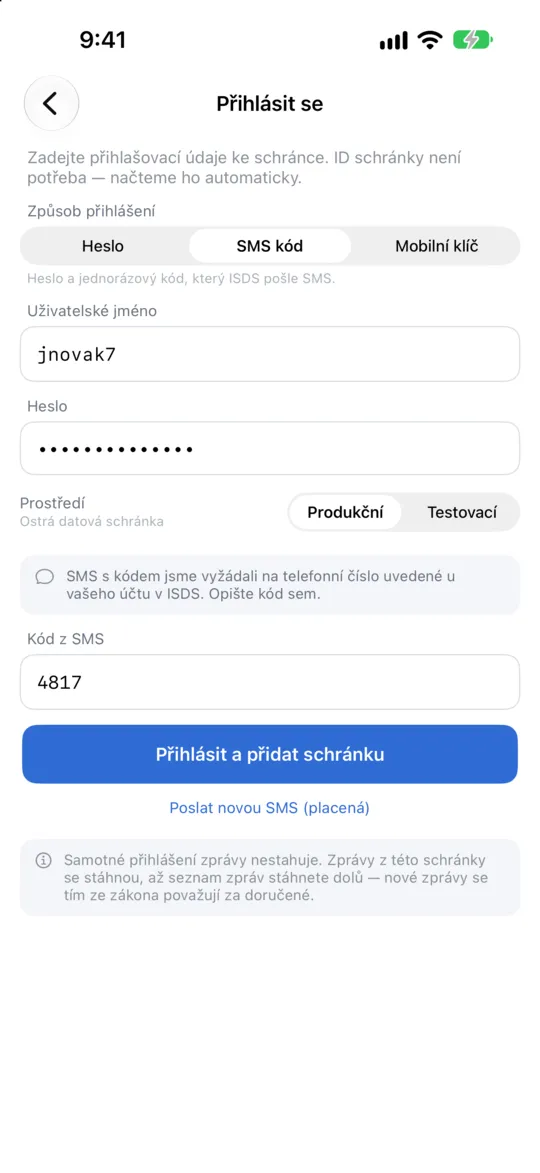
- Zadejte uživatelské jméno a heslo. Nejdřív zvolte způsob přihlášení: Heslo, SMS kód nebo Mobilní klíč. Volbu prostředí nechte na Produkční; testovací prostředí slouží jen vývojářům.
- Nechte zapnuté uložení do klíčenky. Heslo se uloží do zabezpečeného úložiště systému a příště aplikaci odemknete Face ID nebo otiskem prstu.
- Klepněte na „Přihlásit a přidat schránku“. Aplikace ověří údaje u ISDS a sama načte ID, název a typ schránky. U SMS kódu nejdřív klepnete na Poslat SMS s kódem a kód opíšete, u Mobilního klíče přihlášení schválíte v aplikaci Mobilní klíč.
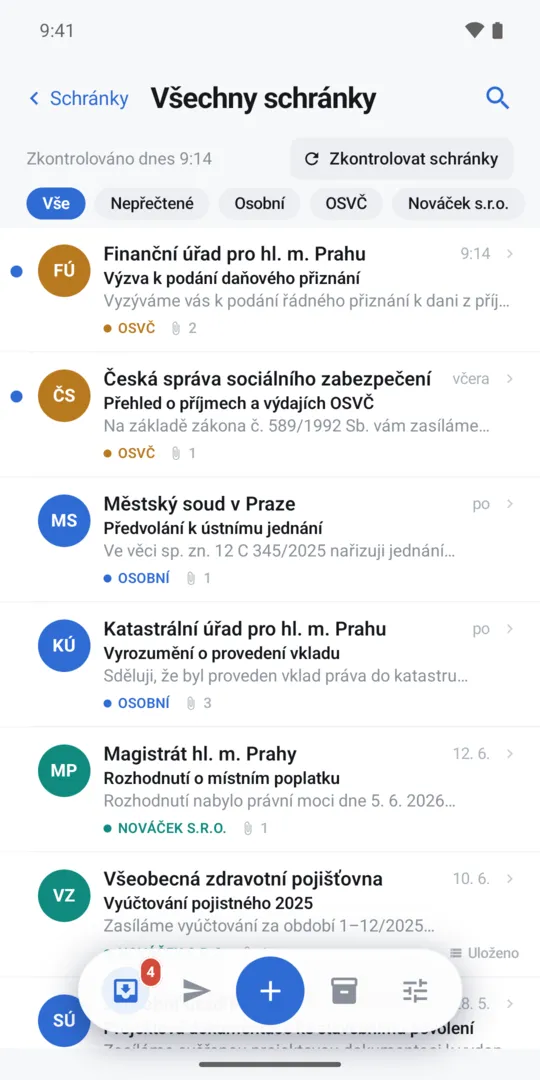
Další schránky přidáte stejně. V přehledu Všechny schránky pak vidíte poštu z osobní, živnostenské i firemní schránky pohromadě. Přecházíte z aplikace Datovka? Schránky i s historií zpráv přenesete volbou Přejít z Datovky.
Pozor na doručování
U schránky přihlašované heslem aplikace stáhne nové zprávy hned po přidání a pak při každém otevření. Tím se zprávy podle § 17 odst. 3 zákona č. 300/2008 Sb. doručí, stejně jako přihlášením na portál. U schránky se SMS kódem nebo Mobilním klíčem samotné přihlášení zprávy nestahuje; stáhnou se, až seznam zpráv stáhnete dolů. Na nové zprávy vás aplikace sama neupozorní, protože už jejich zjištění by je doručilo. Připomene se jen, když zprávy týden nenačtete. Když se nepřihlásíte, nastane u úředních zpráv fikce doručení desátým dnem od dodání.
Po přidání: heslo hlídá aplikace
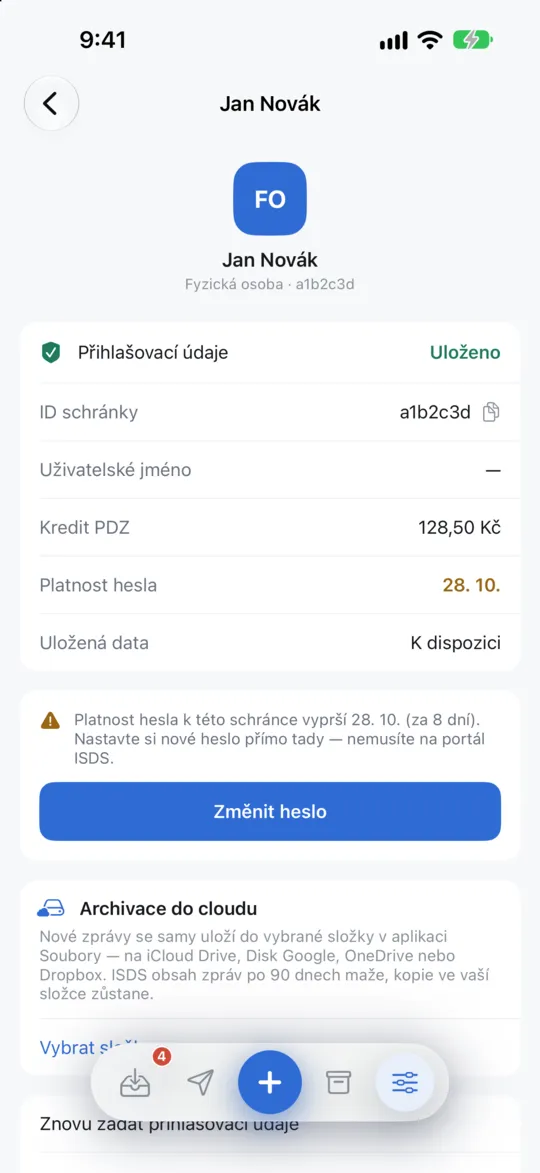
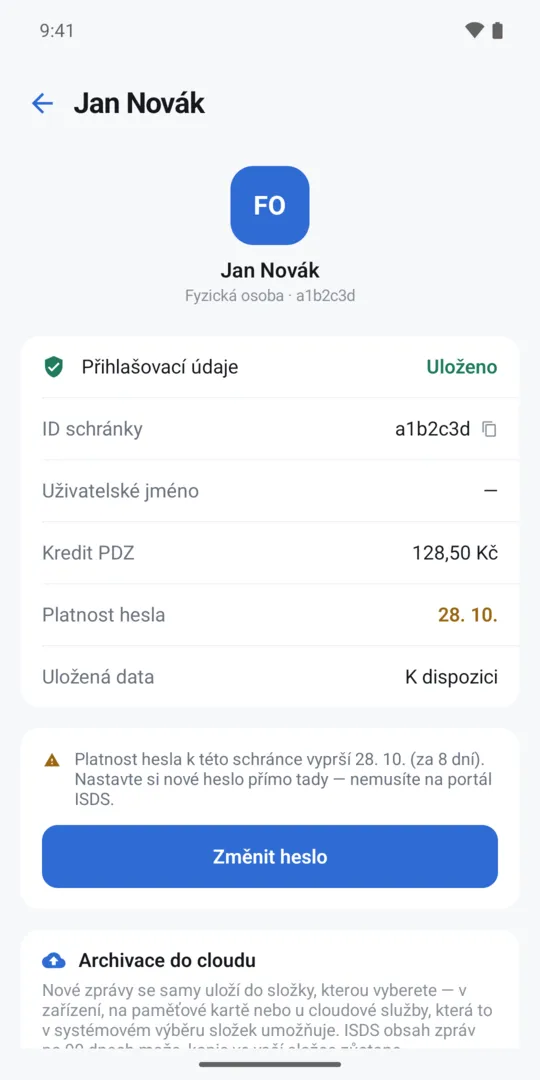
V detailu každé schránky vidíte, do kdy platí heslo. Čtrnáct dní před vypršením se tam objeví výstraha s tlačítkem Změnit heslo a heslo změníte rovnou v aplikaci, bez návštěvy portálu. S povolenými oznámeními aplikace připomene vypršení 14, 7 a 1 den předem. Podrobnosti v průvodci expirací hesla.
Přihlašovací údaje zůstávají v zabezpečené klíčence systému vašeho zařízení, nikdy na našich serverech, a aplikace komunikuje přímo s ISDS. Víc v části ochrana soukromí.
Časté dotazy k datové schránce v mobilu
Jak se přihlásit do datové schránky v mobilu?
Nainstalujte si aplikaci pro datové schránky, například Mobilní Datovku, zvolte Přidat schránku › Existující schránka a zadejte stejné uživatelské jméno a heslo jako na portálu. Aplikace si ID schránky načte sama a příště ji odemknete Face ID či otiskem prstu.
Jak do aplikace přidám další datovou schránku?
V seznamu zpráv otevřete vlevo nahoře přehled Schránky a zvolte Přidat schránku. Každou schránku přidáte jejím vlastním uživatelským jménem a heslem; poštu ze všech pak vidíte pohromadě.
Potřebuji k přihlášení ID datové schránky?
Ne. Stačí uživatelské jméno a heslo; ID, název i typ schránky si aplikace po přihlášení načte z ISDS sama.
Umí aplikace přihlášení SMS kódem nebo Mobilním klíčem?
Ano, od verze 9.0, a to na iPhonu, iPadu, Macu i Androidu. Bankovní identitu, certifikát ani bezpečnostní kód aplikace nepodporuje.
Upozorní mě aplikace na nové zprávy?
Ne, záměrně. Zjištění nových zpráv je podle § 17 odst. 3 zákona č. 300/2008 Sb. přihlášením, které zprávy doručuje, a aplikace ho proto nedělá bez vás. Nové zprávy stáhne, když ji otevřete, a připomene se, když je týden nenačtete. Upozorňuje také na blížící se vypršení hesla.
Související průvodci
Stáhněte si Mobilní Datovku
Všechny vaše datové schránky v jedné aplikaci pro iPhone, iPad, Mac i Android. Heslo zadáte jednou, aplikace hlídá jeho platnost a každou načtenou zprávu trvale archivuje.

Texty jsou informativní, nejsou právní službou a vycházejí ze zákona č. 300/2008 Sb., Provozního řádu ISDS platného od 17. 4. 2026 a příruček k webovým službám ISDS; stav k listopadu 2026. Postupy na portálu se mohou měnit. Mobilní Datovka je nezávislý klient ISDS, není oficiální aplikací státu a není spojena se správcem ani provozovatelem ISDS.